Чтобы убрать мёртвую зону руля в ETS2, откройте «Настройки → Управление» и сдвиньте ползунок мёртвой зоны оси руля до левого края. Для проверки также поставьте нелинейность в минимум и выберите тип контроллера «Руль». Если небольшие повороты всё равно не доходят до игры, сравните отклик оси в Windows и в меню ETS2: это покажет, на каком этапе теряется движение.
Мёртвая зона — участок около центрального положения, в пределах которого поворот физического руля не вызывает поворота в игре. Она мешает небольшим поправкам на прямой: приходится отклонить обод сильнее, после чего грузовик меняет направление заметнее, чем хотелось бы. Похожее ощущение бывает при высокой нелинейности или слабом усилии обратной связи, но настройки для этих случаев различаются.
Сначала определите, где пропадает сигнал
Проверку проводите на неподвижном грузовике, а не по тому, как он держит полосу. На дороге одновременно влияют скорость, нагрузка и ваши поправки. В меню управления легче заметить, регистрируется ли само движение.
- Проверьте руль вне игры. В Windows нажмите Win + R, введите
joy.cplи откройте свойства нужного игрового устройства. На вкладке проверки медленно поверните руль немного влево от центра, затем вправо. Наблюдайте за индикатором соответствующей оси, а не только за названием подключённого устройства. - Повторите движение в ETS2. Откройте настройки управления и найдите назначенную ось руля. Проверьте, меняется ли её индикатор при тех же небольших отклонениях. Не трогайте педали в момент назначения оси.
- Сравните результаты. Если Windows уже показывает неподвижный участок, изменение одного ползунка ETS2 его не устранит. Если Windows видит движение сразу, а игра запаздывает, продолжайте с выбора устройства, оси и обработки сигнала в игре.
| Что наблюдаете | Что проверять следующим |
|---|---|
| Ось не двигается около центра и в Windows, и в ETS2 | Калибровку, режим и профиль самого руля. Проверьте, нет ли мёртвой зоны в его программе. |
| Windows видит малый поворот, ETS2 — нет | Выбранное устройство, назначение оси, мёртвую зону в игре и промежуточную эмуляцию контроллера. |
| Ось реагирует, но около центра поворот в игре очень слабый | Нелинейность и согласование рабочего угла. Сначала сравните поведение с нулевой нелинейностью. |
| Грузовик реагирует на малый поворот, но обод вращается почти без сопротивления | Силовую обратную связь. Это отдельная задача, а не пропуск управляющего сигнала. |
Настройка оси руля в ETS2 по шагам
Перед изменениями сделайте снимок текущих настроек. Названия отдельных пунктов зависят от языка и версии игры; ориентируйтесь на ось руления — Steering axis, а не на газ, тормоз или сцепление.
- Выберите нужный контроллер. В разделе управления должно быть выбрано подключённое рулевое устройство. Если используется мастер настройки, укажите «Контроллеры → Руль», а не геймпад.
- Назначьте аналоговую ось. Нажмите поле оси руля и поверните обод. Назначение кнопок «Поворот влево/вправо» не заменяет непрерывную ось. Проверьте, что педаль или другой подключённый контроллер не перехватили назначение.
- Уберите мёртвую зону. Сдвиньте именно ползунок мёртвой зоны рулевой оси в крайнее левое положение. Медленно проведите руль через центр в обе стороны и снова посмотрите на индикатор.
- Временно уберите нелинейность. Для диагностики поставьте её в минимум. Высокая нелинейность ослабляет отклик около центра и делает его более выраженным дальше от центра; из-за этого исправный руль может казаться нечувствительным в начале поворота.
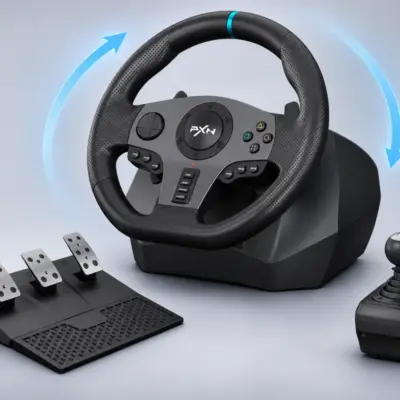
- Согласуйте рабочий угол. Проверьте угол в настройках устройства и соответствующий диапазон в игре, если он доступен. Для руля, поддерживающего 900°, начните с этого режима. Для устройства с меньшим ходом используйте его фактический диапазон: программное значение 900° не увеличивает физический ход.
После проверки возвращайте желаемую нелинейность небольшими изменениями и сравнивайте результат на одном коротком участке. Не меняйте одновременно угол, кривую и обратную связь: иначе будет трудно понять, какое действие помогло.
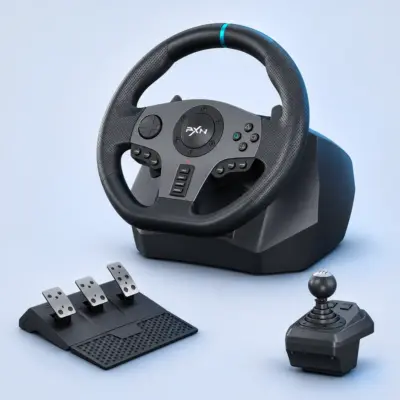
У разных игровых рулей PXN различаются рабочий угол и способ настройки. Например, у PXN V3 Pro ход составляет 180°; настройки угла для модели на 900° нельзя переносить на него как готовый профиль.
Что проверить на PXN V9
На ПК у PXN V9 есть режимы XInput и DInput. Для настройки ETS2 используйте DInput: на обычном V9 он включается удержанием MODE примерно три секунды. Затем заново проверьте, какое устройство выбрано в игре, и назначьте ось руля. Смена режима может изменить то, как игра видит контроллер.
Для V9 выберите 900° на переключателе и проверьте эффективный угол в PXN Wheel. В качестве исходной настройки для ETS2 поставьте чувствительность в приложении в минимум. Это параметр самого устройства: его не следует путать с ползунком мёртвой зоны в игре.
Если центральное положение неверно уже в окне проверки Windows, выполните калибровку по инструкции именно вашей версии руля. У V9 и обновлённых исполнений могут различаться процедуры. Не применяйте случайные сочетания кнопок от другой модели и не обновляйте прошивку до проверки точного обозначения устройства.

Если мёртвая зона уже равна нулю
Настройки устройства перекрывают настройки игры
Проверьте активный профиль приложения руля: собственную мёртвую зону, чувствительность и эффективный угол, если такие параметры предусмотрены. Сначала добейтесь плавного сигнала в Windows. Если пропуск около центра остаётся там при разных профилях, проверьте калибровку и подключение, затем повторите тест на другом USB-порту. Стойкий пропуск сигнала вне игры — повод разбираться с устройством, а не увеличивать чувствительность ETS2.
Игра получает сигнал через дополнительный контроллер
Если установлены эмулятор геймпада, переназначение осей или виртуальный контроллер, проверьте, откуда ETS2 получает руление. На время теста оставьте один путь передачи сигнала. При использовании Steam Input сравните поведение с отключённой обработкой для ETS2, предварительно сохранив текущую раскладку. Это диагностическая проверка: если ничего не изменилось, верните прежнее состояние.
После изменения режима или способа подключения снова откройте назначение осей. Старая привязка может относиться к прежнему представлению устройства. Не удаляйте весь профиль игры ради переназначения одной оси.
Настройка возвращается после перезапуска
Убедитесь, что запускаете тот же игровой профиль. Если вы раньше редактировали управление вручную, сохраните резервную копию его controls.sii и проверьте значение c_steer_dz. Нулевое значение записывается как constant c_steer_dz 0.000000. Меняйте только существующий параметр при закрытой игре; не заменяйте весь файл чужой конфигурацией, потому что в ней будут другие идентификаторы устройств и назначения.
Руль поворачивает, но усилия в центре нет
Если индикатор оси и руление в игре реагируют сразу, а обод около центра остаётся лёгким, сигнал не пропадает. Проверьте настройки Force Feedback и возможности конкретной модели. У PXN V9 предусмотрена вибрация, а у PXN V10 — силовая обратная связь: одинакового сопротивления обода от этих устройств ожидать нельзя.
Параметры силы, центрирования и демпфирования меняют ощущения в руках. Снижение мёртвой зоны оси не создаёт отсутствующего усилия. Настройки LUT также относятся к выходной силе обратной связи; начинать с них при неподвижном индикаторе рулевой оси не следует.

Как убедиться, что настройка помогла
Сначала на стоянке медленно проведите руль через центр влево и вправо. Индикатор должен реагировать без заметного неподвижного участка, а при возвращении обода в нейтраль — возвращаться к середине. Затем на свободном прямом участке на небольшой скорости сделайте несколько малых поправок. Оцените, можно ли корректировать направление без резкого доворота.
Если после обнуления зоны появилась дрожь неподвижной оси, проверьте калибровку. При устойчивом небольшом шуме добавьте лишь столько мёртвой зоны, сколько нужно для его подавления. Универсального процента для всех рулей нет: слишком большая зона снова начнёт скрывать полезные поправки.
Сохраните удачные настройки и перезапустите игру для заключительной проверки. Запишите режим подключения, угол, значение мёртвой зоны и нелинейность: так будет проще восстановить поведение после смены профиля или настроек устройства.